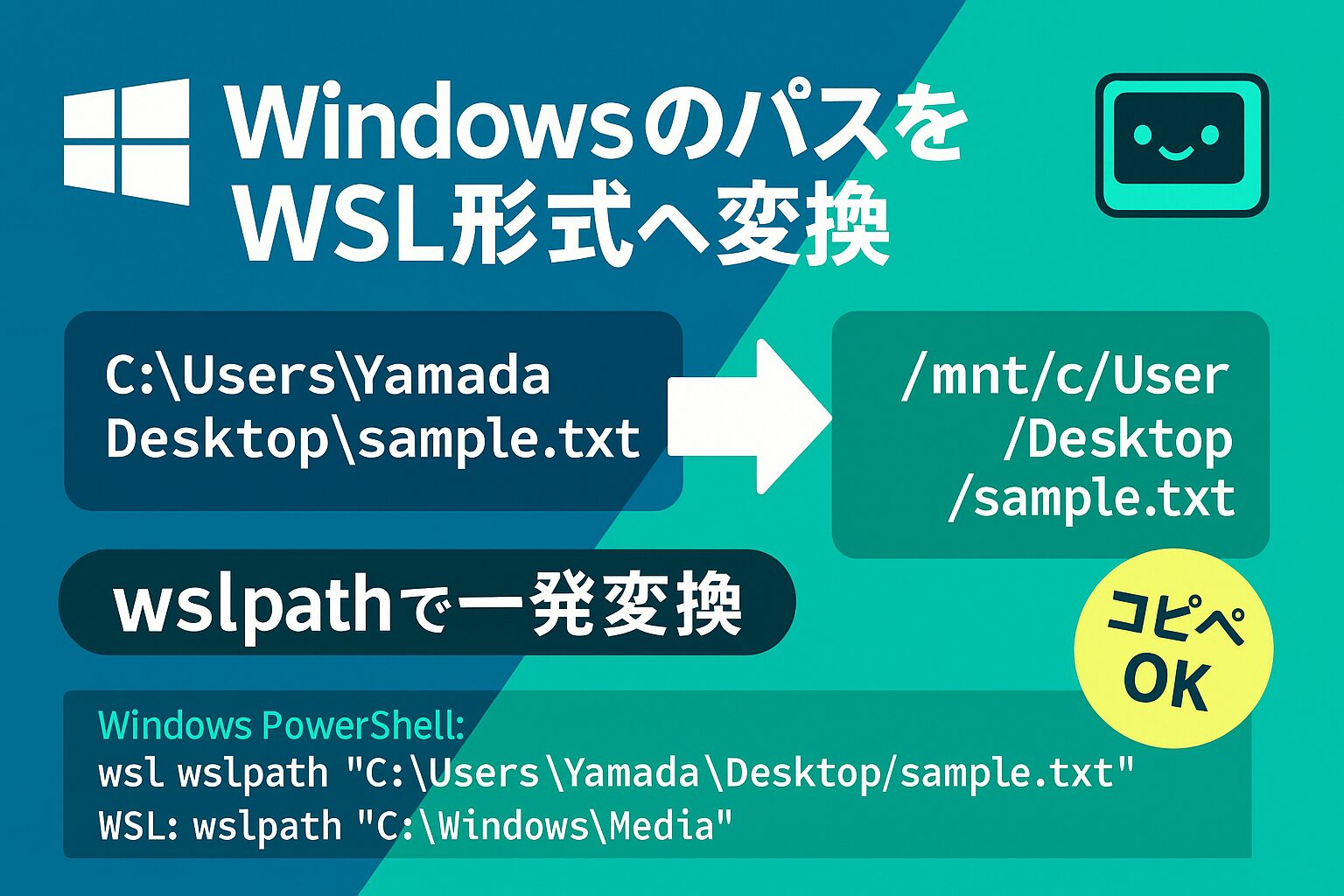
WindowsのファイルパスをWSL(Linux環境)で使える形式に変換する方法
結論 Windows → WSL:wslpath 'C:\path\to\file' PowerShell経由で:wsl wslpath "'C:\path\to\file'" WSL → Windows:wslpath -w '/mnt/c/path/to/file' PowerShell経由で:wsl wslpath -w /mnt/c/path/to/file 辞書: -u, -w, -a, -m オプションの意味 WSL環境で使える .bashrc のショートカット関数:例 wincd() { cd "$(wslpath "$1")"; } 概要:なぜ変換が必要か? Windowsではパス区切りに \(バックスラッシュ)、ドライブ名に C:\... の形式を使います。一方、WSL(Ubuntuなど)では /mnt/c/... にマウントされ、区切り文字は /(スラッシュ)。そのままでは使えないため、変換が必要です。 基本的な使い方:WSL上での変換 WSLのbash(Linux)環境で、 wslpath 'C:\Windows\Media' と入力すると以下のように変換されます: /mnt/c/Windows/Media これは、Windows形式のパスをLinux形式に変換する -u がデフォルト動作(Windows → WSL)だからです。(turn0search11) PowerShellからも使える PowerShellでは、次のように wsl コマンドを付けて呼び出します: wsl wslpath "'C:\Windows\Media'" 返り値: /mnt/c/Windows/Media シングルクオート内のバックパスを適切にエスケープすることで確実に変換できます。 逆方向の変換(WSL→Windowsパス) WSL(bash)側: wslpath -w '/mnt/c/Windows/Media' → C:\Windows\Media PowerShell側: wsl wslpath -w /mnt/c/Windows/Media → C:\Windows\Media オプション解説(マニュアルより) ...